

【 この記事は約 8 分で読めます】
Android 15 からかな?スマホ端末で左下に回転ボタンが表示されるようになりました。
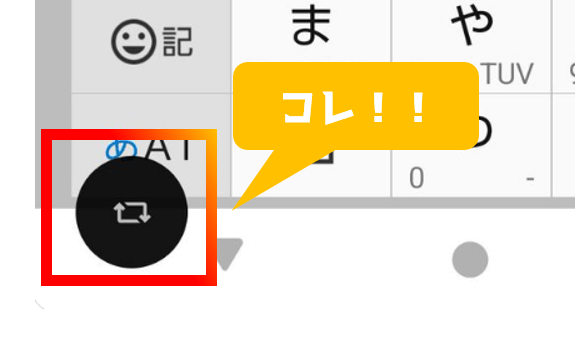
すっごい邪魔なコレ…。
「画面提案ボタン」という名称で、設定 > ディスプレイ > 『画面の自動回転』 にある設定とは別物らしく、
残念ながらAndroidの設定をポチポチやって消せるものではありませんでした。(一部メーカーは独自機能でオフにできるらしい)
(※片手モードをオンにしたらなくなるけど、余計なジェスチャーもオンになってしまい、これはこれで邪魔になる可能性あり…)
本当によく使う位置に強制表示されるから本当に邪魔!!
実装にGO出した責任者マジ無能だし、せめてオンオフできるようにしなさいよ…と、
本気で怒りモードになって色々調べたところ、PCとスマホを接続してアレコレしたら解決できたので、
今回はこのウザったい回転ボタンを強制的に消す紹介をしたいと思います。
 ちこ
ちこ邪魔な左下の回転ボタンを消すよ~!
玄人向けの走り書き
パソコンとかスマホ慣れてる人向けの要所だけの説明です。
詳しい設定方法は、次の見出しから順を追って説明しますので、
ここはパッと見てよくわからない人は読み飛ばし推奨です。
・検索でソフトウェア情報 >ビルド番号を連打して開発者向けオプションを有効化
・検索で開発者向けオプション > USBデバッグをON
Android SDK Platform-Tools ダウンロードリンク
・win+Rキー > sysdm.cpl > 詳細設定 > 環境変数 の下枠の「Path」を編集
新規登録でSDKツールを展開したフォルダのアドレスを登録
・Powershellを起動して「adb」と入力してエラーが出ないか確認
・システム通知のUSB接続モードを「充電」、USBデバッグモードを「許可」
※出ない場合はステータスメニューから手動変更
・Poweshell で「adb devices」でデバイスが認識されているか確認
adb shell settings put secure show_rotation_suggestions 0
0=無効化、1=ON
必要なもの
- 『回転ボタン』で被害を受けているAndroid15のスマホ
- 管理者権限のあるパソコン(家族の場合は親に相談してね。学校とか職場のは多分ダメだと思う)
- パソコンとスマホを繋ぐケーブル(通信可能なUSB TypeCとか)
全体の流れ
【5~10分】「Android SDK Platform-Tools」のインストール
【5分】裏メニュー出して、デバッグモードをONにする
【5~10分】PCとスマホを接続してPowershellコマンド
全体で15~20分あればできるかな?少しパソコン知識ある人ならサクサクいけると思います。
それでは、実際の操作説明に入って行きます!
準備はいいかー。消すぞー!
1.パソコンでAndroid開発ツールを使えるようにする
「Android SDK Platform-Tools」という開発ツールを使用して、設定変更をできるようにするための準備です。
1-1.「Android SDK Platform-Tools」のダウンロード
「Android SDK Platform-Tools」という開発ツールを入手するため、以下のサイトへアクセスします。

ページ中程にある「ダウンロード」欄からご自分のパソコンOSに合うものをダウンロードします。
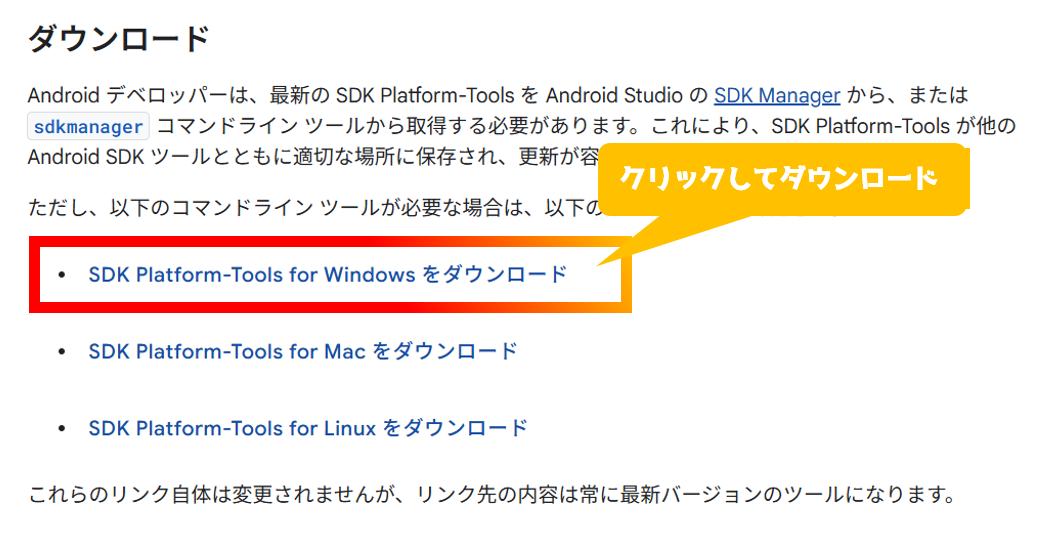
Android使いでマカーやLinux使いはいないと思うから(偏見)、本記事ではWindowsで手順を進めます。
MACとLinuxは手順わかんないや・・・ごめんね。
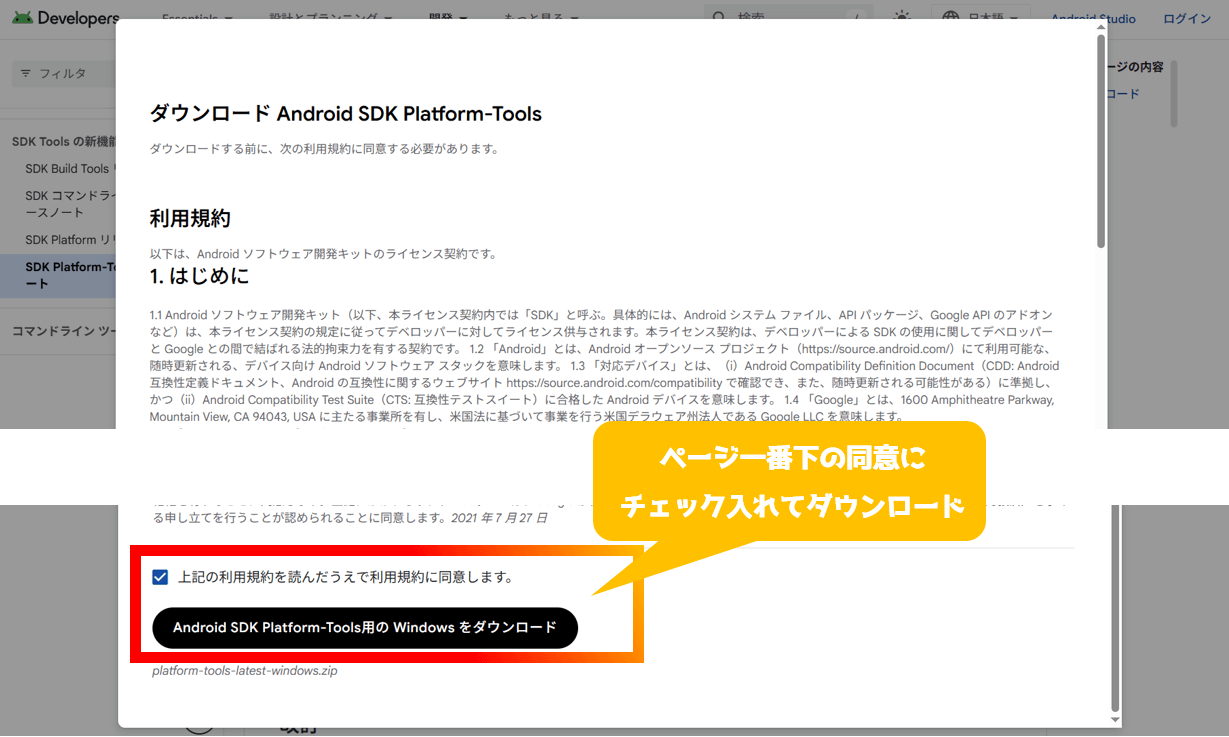
ダウンロードをクリックすると利用規約が出てくるので、(一応読んで)
ページ一番下の同意にチェックを入れて「Android SDK Platform-Tools用の~をダウンロード」をクリック
1-2.Android SDK をパソコンで使えるようにする
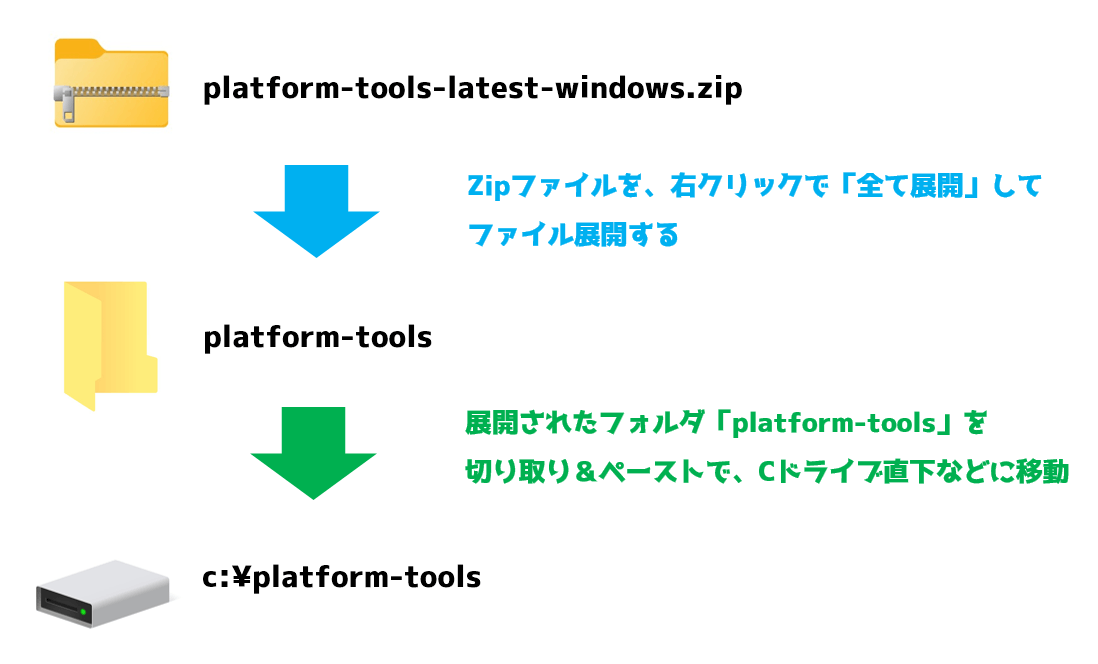
ダウンロードしたZIPファイルを展開すると、「platform-tools」というフォルダが入っているので、
これをCドライブ直下など、わかりやすい所に移動します。
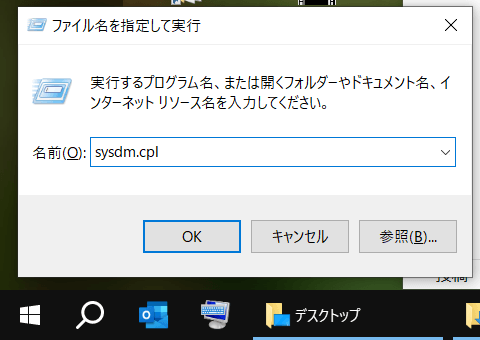
①スタートメニューを右クリックして出てくるメニューから「ファイル名を指定して実行」もしくは、
②キーボードの「Windowsキー(■が4つのキー)」「Rキー」を同時に押すと、「ファイル名を指定して実行」が表示されるので、
sysdm.cplと入力してOKボタン。
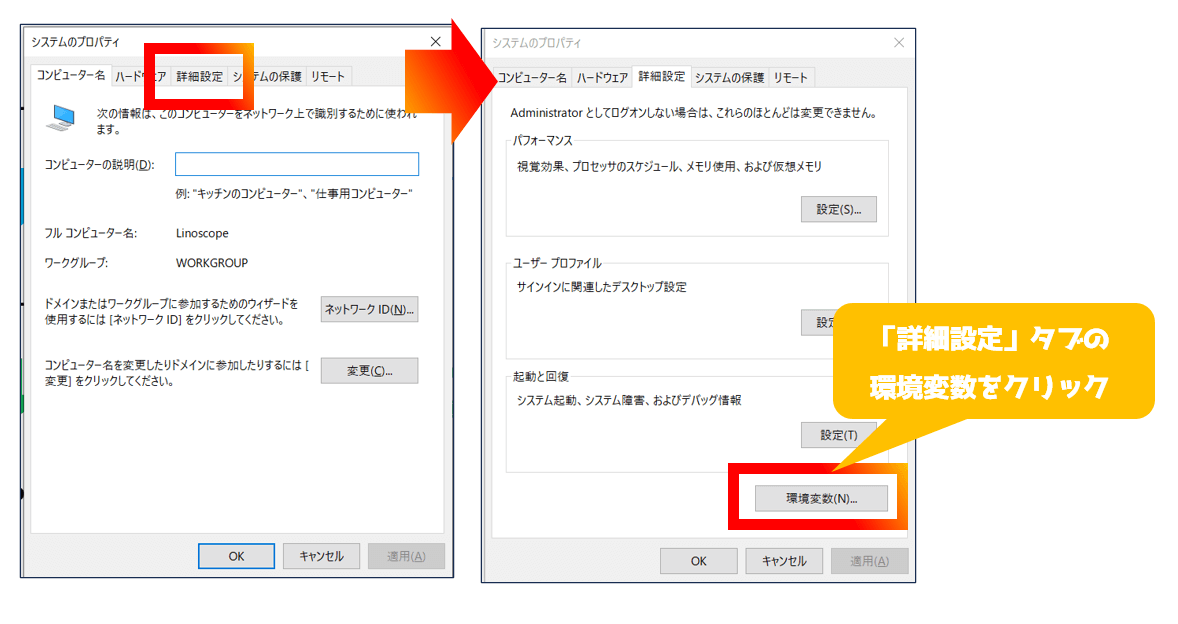
システムのプロパティというウィンドウで、
「詳細設定」タブで表示を切り替え、【環境変数】をクリック
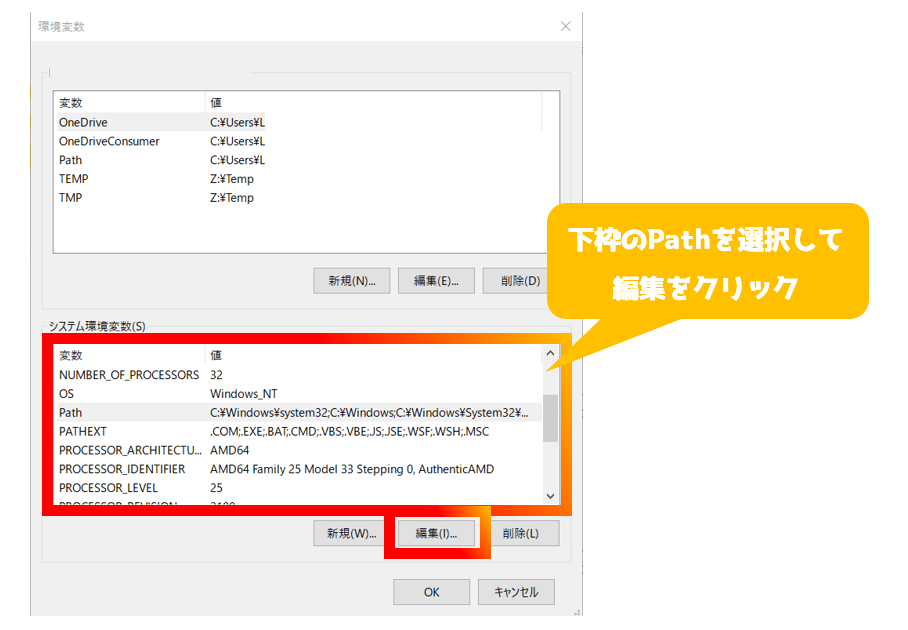
環境変数ウィンドウの下枠にある「Path」を選択して【編集】ボタンをクリック
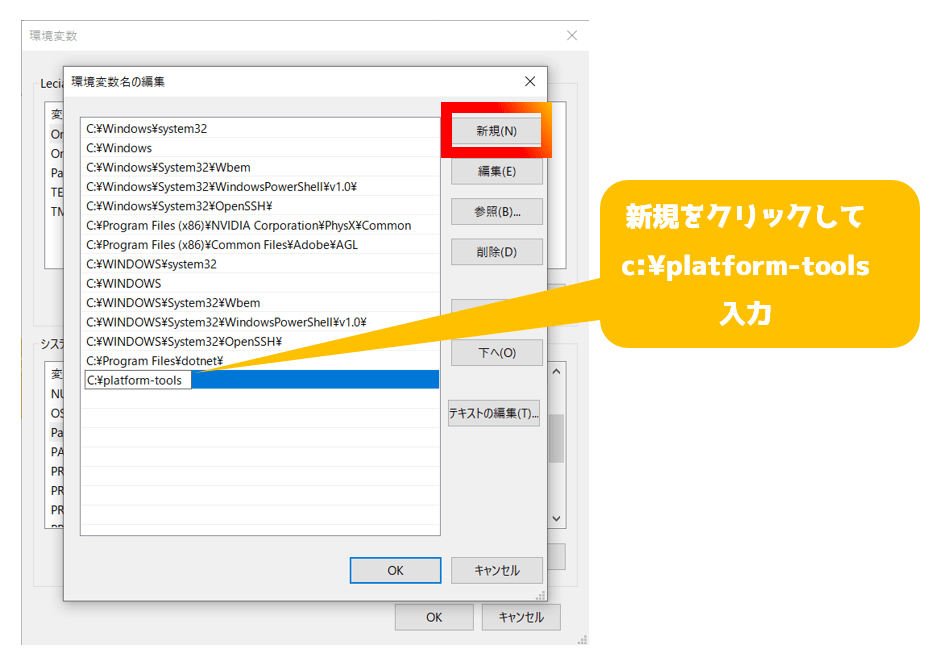
環境変数名の編集で、【新規】をクリックすると、左下に文字入力ができるようになるので、
c:\platform-tools と入力して、OK、OKと閉じていく。
※SDKツールの保存場所をCドライブ直下から変えている場合は、そのアドレスを入力
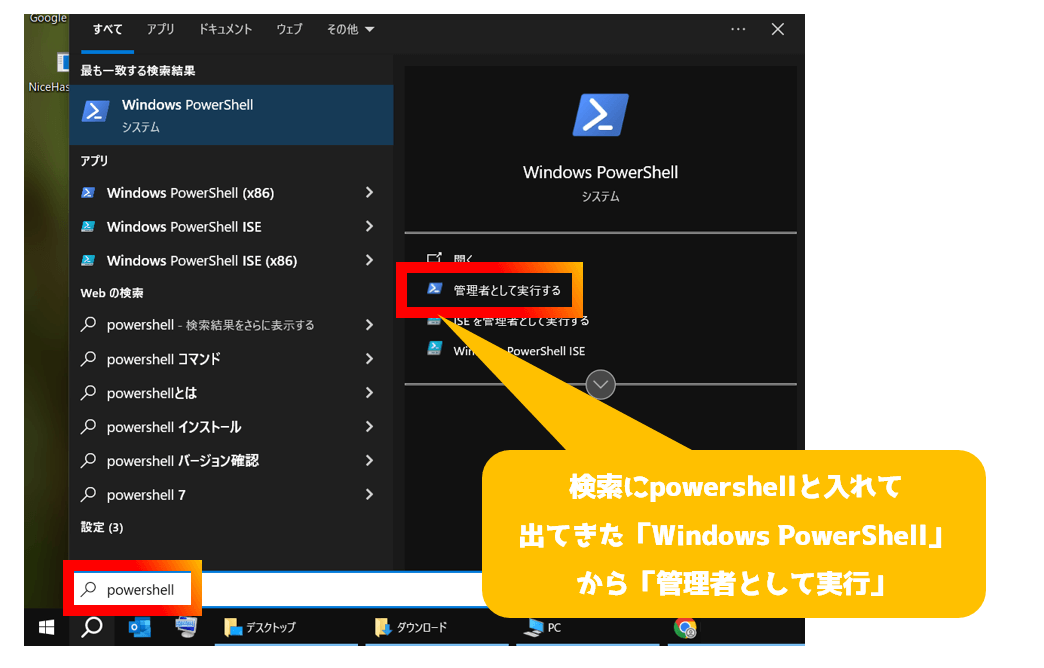
ファイル検索で「Poweshell」と入力すると出てくる
「Windows PowerShell」から「管理者として実行する」をクリック
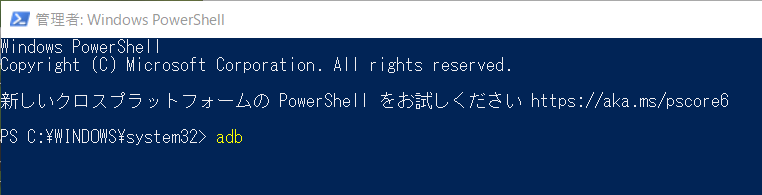
PowerShellのウィンドウ内に文字が打てるので、adb と入力してエンターキー
以下のように白文字でばーーっっと埋め尽くされていたら、ここまでの作業は成功です!
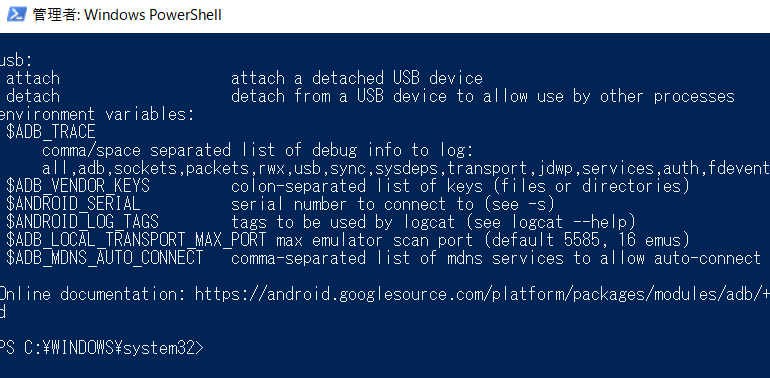
これでAndroidの開発ツールを使えるようになりました。
パソコン側の事前準備は完璧です。赤文字でなんか色々書いてあったら失敗です。手順を見直してみてね。
2.Androidスマホ側でパソコンに接続する準備
スマホ端末で裏メニューの「開発者向けオプション」を表示させます。
設定 > システム > デバイス情報 > ソフトウェア情報 > ビルド番号を7回タップ(多すぎても大丈夫なので連打!)
メーカーによってOSをカスタマイズしているので、メニュー位置に違いがある場合があります。
その際は、設定の検索で「ソフトウェア情報」を検索しちゃった方が良いかも?
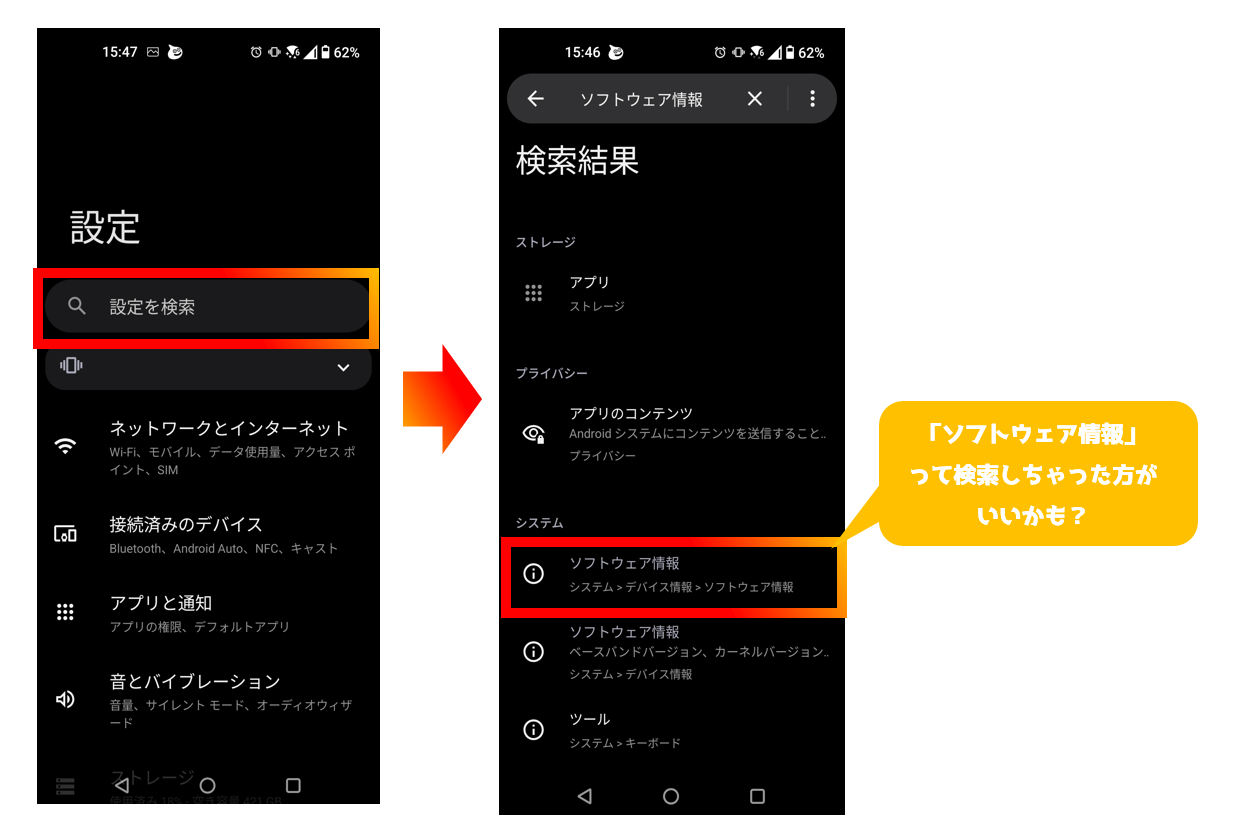
という感じで、ビルド番号を連打すると開発者メニューが使えるようになるので、
設定 > システム > 開発者向けオプションを開く。
※こちらも上記同様にメーカーによって場所が異なる場合があります。
その際は検索で「開発向けオプション」からメニューに進んでください。
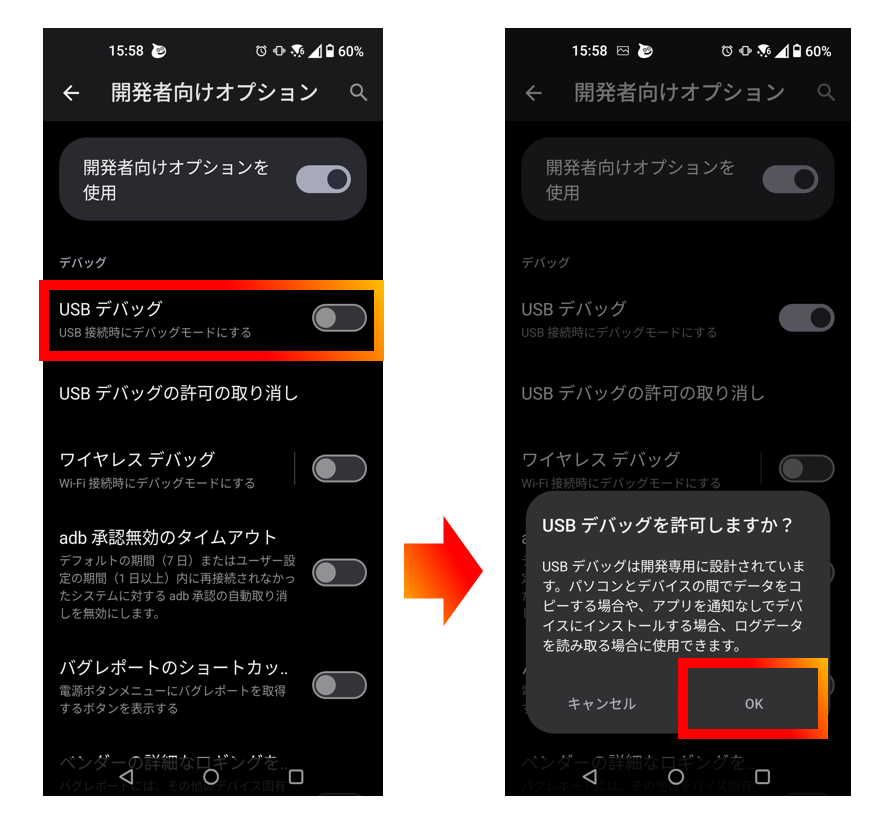
開発者オプションの中程にある「USBデバッグ」をON(右に●がある状態)にする
許可して良いか?聞かれるので、OKをタップ。
3.スマホとパソコンを接続
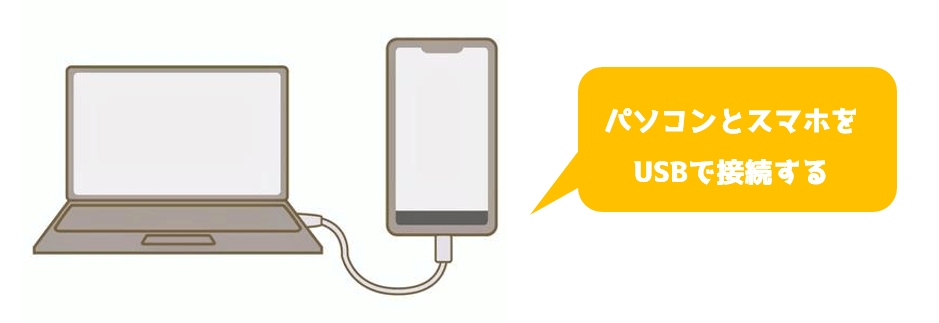
OK押したらスマホとパソコンをUSB接続します。
充電専用のケーブルではなくて、必ずデータ転送可能なものにしてください。
(100均で買うとたまに転送不可のものがあります)
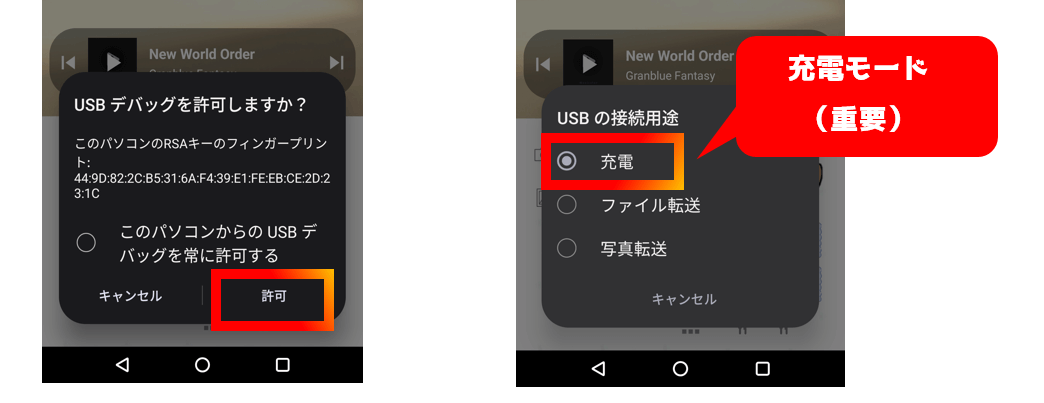
接続すると以下のシステムメッセージが表示されるので、
「USBデバッグを許可」=許可 、「USBの接続用途」=充電 にします。
特に接続モードがファイル転送とか写真転送とかだと、PC側が認識しないので注意してください。
4.パソコンで画面回転を止めるPoweshellコマンド
PCとスマホが正しく接続されて、開発コマンドが送れるか確かめてみます。
「2.Androidスマホ側でパソコンに接続する準備をする」で動作確認したPowerShellで、
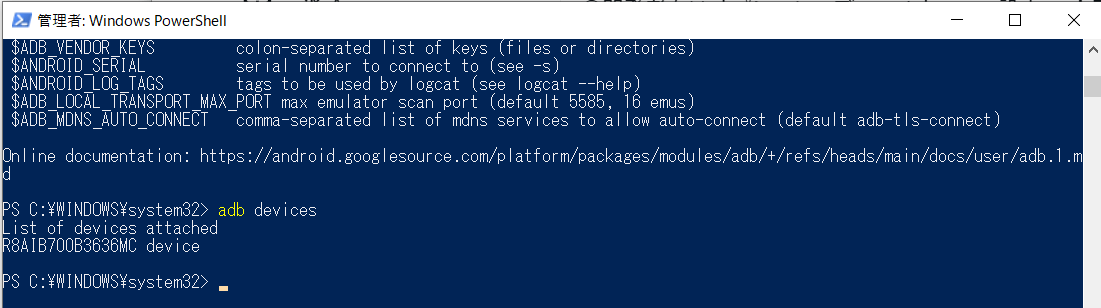
adb devices と入力してエンターキーを押します。
List of devices attached の下に機器アドレスが出るので、何かしら表示があればOKです。
何も表示されなければ、PCとスマホを接続した際のモードや許可などを再確認してください。
接続確認が取れたら、更にPowershellで、
adb shell settings put secure show_rotation_suggestions 0
と入力してエンターキーを押します。
(最後の数字0=無効化、1=有効化なので、戻すときは1にしてエンターキー)
ちょっと長いので、「入力間違い」や「スペース」「_アンダーバー」の違いに注意してください。
失敗してもエラーメッセージになるだけなので、ドキドキしなくて大丈夫です!
「完了しました」とか「OK」とかの完了メッセージは返ってこないので、設定されたか正直よくわからないです。
特に設定変更していなければ、以下のようにPS C:\WINDOWS\system32>とかが表示されるだけじゃないかな。
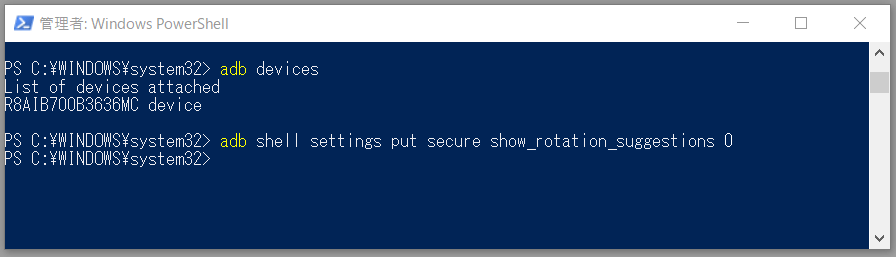
…なんですが、一応これで終わりです!!
スマホを傾けてみて、回転ボタンが出なくなっている事を確認してみてください。
ほら消えてる!!!
—— ということで、くそ邪魔な画面回転ボタンとおさらばすることができました!
拙い説明でしたが、ここまでお付き合い頂きありがとうございます!
よかったら出来たよコメント残していってね!
それではよきAndroidライフを!!
 とーか
とーか公式対応でON/OFFさせてほしー
コメントはお気軽に!
コメント一覧 (6件)
匿名さんと同様、検索でこの記事にたどり着きました。無事ヤツをkillしました。ありがとうございました!!
検索でこの記事にたどり着きまして、無事に左下のクソ忌々しいアイツが出てこなくなりました!!本当にありがとうございました!!
时间真快,一年又快结束了,啥也不说了,祝你幸福吧!
Galaxyですが上部からスワイプしてクイック設定にある画面回転アイコンを長押しするとOFFにする項目が出てきます。
片手モードオンででなくなりました。chatgpに聞いたら教えてくれました
確かに片手モードで回転ボタンはなくなるんですが、ホームボタンスワイプとか余計なジェスチャーとかもオンになるので別の意味で使い勝手が悪くなってしまうかと思います